최근 네트워크 라우팅 아키텍처 검증과 다양한 가상 서버 환경을 더욱 유연하게 운영하기 위해, 기존에 사용하던 Windows 기반의 Home Server를 Proxmox VE 환경으로 Migration하기로 결정했습니다.
기존처럼 PC에 윈도우를 깔고 그 위에 무거운 가상 머신을 돌리는 방식 대신, 엔터프라이즈 환경에서 널리 쓰이는 Type-1 하이퍼바이저인 Proxmox를 베어메탈로 올려 자원 효율성을 극대화하는 것이 이번 Migration의 핵심 목표입니다.
이번 포스팅에서는 윈도우 환경을 밀어내고 Proxmox를 설치하는 과정부터, 외부 원격 관리를 위한 초기 네트워크 세팅까지의 과정을 정리해 봅니다.
1. 하드웨어 스펙 및 준비물
- CPU: AMD Ryzen 5 5600G (6코어 12스레드)
- Main Storage: 256GB SSD (기존 윈도우가 설치되어 있던 디스크. 이번에 Proxmox OS 및 VM 구동용으로 포맷)
- Sub Storage: 2TB 외장 SSD (기존 윈도우 서버에서 쓰던 데이터 보존 및 Proxmox 스토리지 겸용으로 구성 예정)
- Network: ipTIME 공유기 (WireGuard VPN 서버로 활용)
- 기타: Ventoy가 설치된 Proxmox 부팅 USB
2. Proxmox VE 설치 과정
설치 과정 자체는 리눅스 데비안 계열과 크게 다르지 않으며, 직관적인 GUI 가이드를 제공합니다.
- 준비한 USB로 부팅한 후 Install Proxmox VE (Graphical) 메뉴를 선택합니다.
- Target Harddisk 선택: 기존 윈도우가 깔려있던 메인 256GB SSD를 정확히 지정해 줍니다. (이 과정에서 기존 OS는 포맷됩니다.)
- 네트워크 설정 (가장 중요): 홈 서버는 IP가 바뀌면 안 되므로 고정 IP를 할당해야 합니다.
- IP Address: 192.168.0.250/24 (공유기 DHCP 대역을 피해서 설정)
- Gateway: 192.168.0.1 (공유기 IP)
- 설치가 완료되면 요약(Summary) 화면과 함께 자동으로 재부팅되며, 검은색 CLI 로그인 화면(pve login:)이 나타납니다. 호스트 PC에서의 작업은 여기까지입니다.
3. 웹 GUI 접속 및 스토리지 구조 확인
Proxmox의 진가는 웹 브라우저를 통한 직관적인 관리 화면에 있습니다. 서버와 같은 네트워크에 있는 맥북이나 노트북에서 브라우저를 엽니다.
- 접속 주소: https://192.168.0.250:8006 (반드시 https와 포트 번호 8006을 붙여야 합니다.)
- 보안 경고가 뜨지만 자체 인증서 때문이므로 무시하고 고급 설정에서 이동을 클릭합니다.
- 계정은 root, 비밀번호는 설치 시 지정한 암호를, Realm은 Linux PAM standard authentication을 선택하여 로그인합니다.
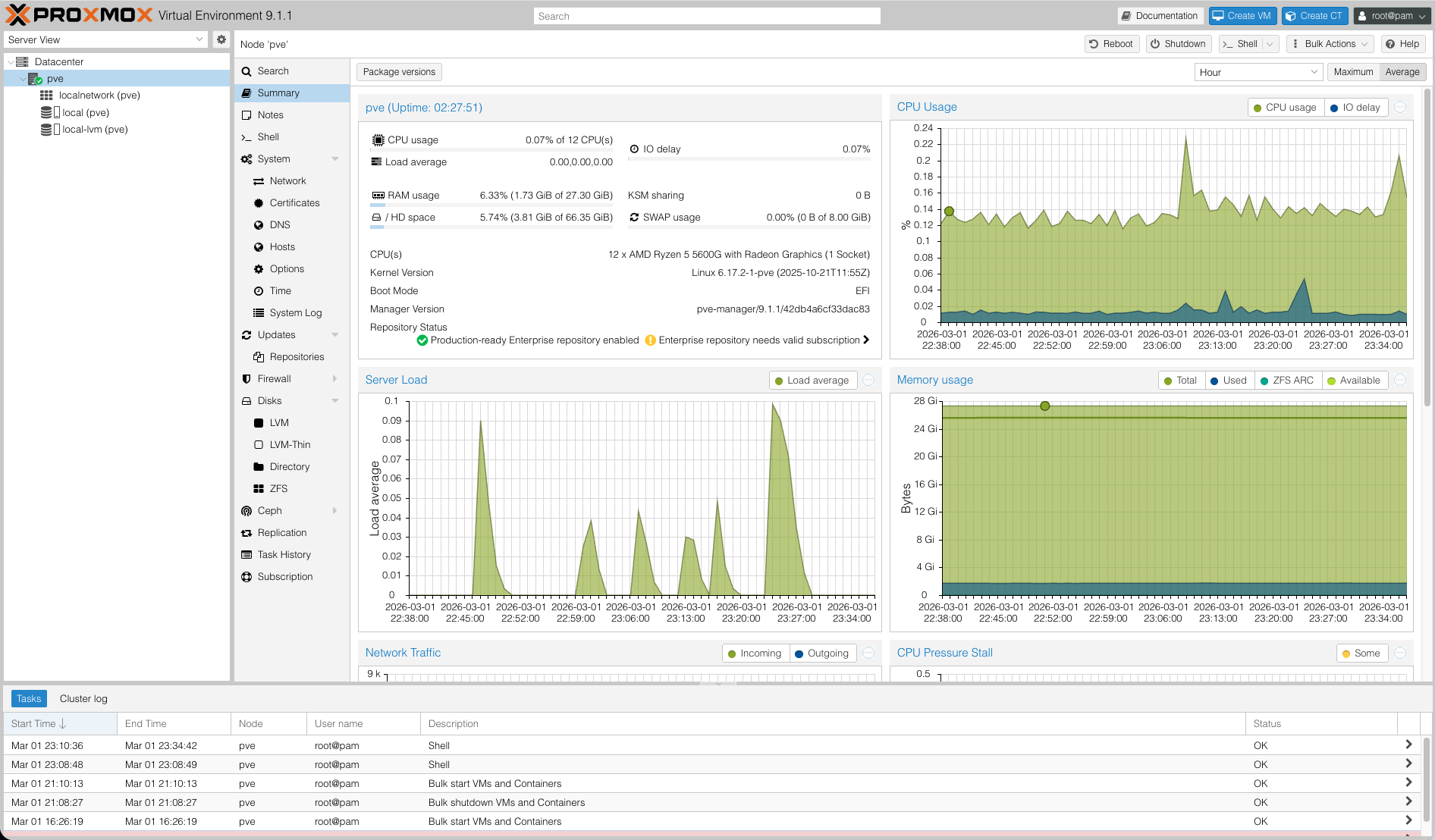
접속 후 스토리지를 보면 256GB SSD가 두 가지로 쪼개져 있는 것을 볼 수 있습니다.
- local: ISO 파일, 템플릿, 백업 파일 등을 보관하는 파일 디렉토리
- local-lvm: 앞으로 생성할 가상 머신(VM)과 컨테이너(LXC)의 가상 디스크가 생성될 Block Storage 공간
4. 외부 원격 접속망 구축 (WireGuard VPN)
서버를 24시간 켜두고 외부(카페, 회사 등)에서 원활하게 마이그레이션 작업을 이어가려면 안전한 접속망이 필요합니다.
Proxmox 내부에 WireGuard를 새로 구축하는 방법도 있지만, 저는 기존 윈도우 서버 시절부터 운영해 오던 ipTIME 공유기의 WireGuard VPN 기능을 그대로 활용하기로 했습니다.
공유기 단에서 이미 내부망(192.168.x.x) 라우팅이 완벽하게 처리되고 있으므로, 외부에서 맥북으로 공유기 VPN에만 붙으면 Proxmox 웹 GUI(192.168.0.250:8006)에 즉시 접속이 가능합니다. 이로써 불필요한 자원 낭비 없이 안전하고 쾌적한 원격 인프라 관리 환경이 준비되었습니다.