이전 포스팅에서 Proxmox 환경에 EVE-NG 가상머신을 생성하고 초기 OS 세팅까지 마쳤습니다.
하지만, 이제 막 설치된 EVE-NG는 내부에 라우터나 스위치 이미지가 없는 빈 깡통 상태입니다.
Python을 활용한 네트워크 자동화 스크립트 검증이나 라우팅 프로토콜 테스트를 본격적으로 진행하려면, EVE-NG 서버 내부 리눅스 파일 시스템에 네트워크 장비 이미지를 직접 업로드해 주어야 합니다.
이번 포스팅에서는 파일 전송부터 권한 설정, 그리고 실제 Lab 구동 확인까지의 전체 과정을 정리했습니다.
준비사항
- SFTP 클라이언트 프로그램: FileZilla
- 네트워크 장비 이미지: Cisco IOL(.bin), QEMU(.qcow2), iourc 라이선스 파일
- EVE-NG IP 주소 및 관리자 계정: (기본 ID: root, PW: eve)
1. SFTP 프로그램으로 EVE-NG 서버 접속
로컬 PC(또는 외장 하드)에 보관 중인 이미지를 전송하기 위해 FileZilla를 실행하고 EVE-NG 서버에 접속합니다.
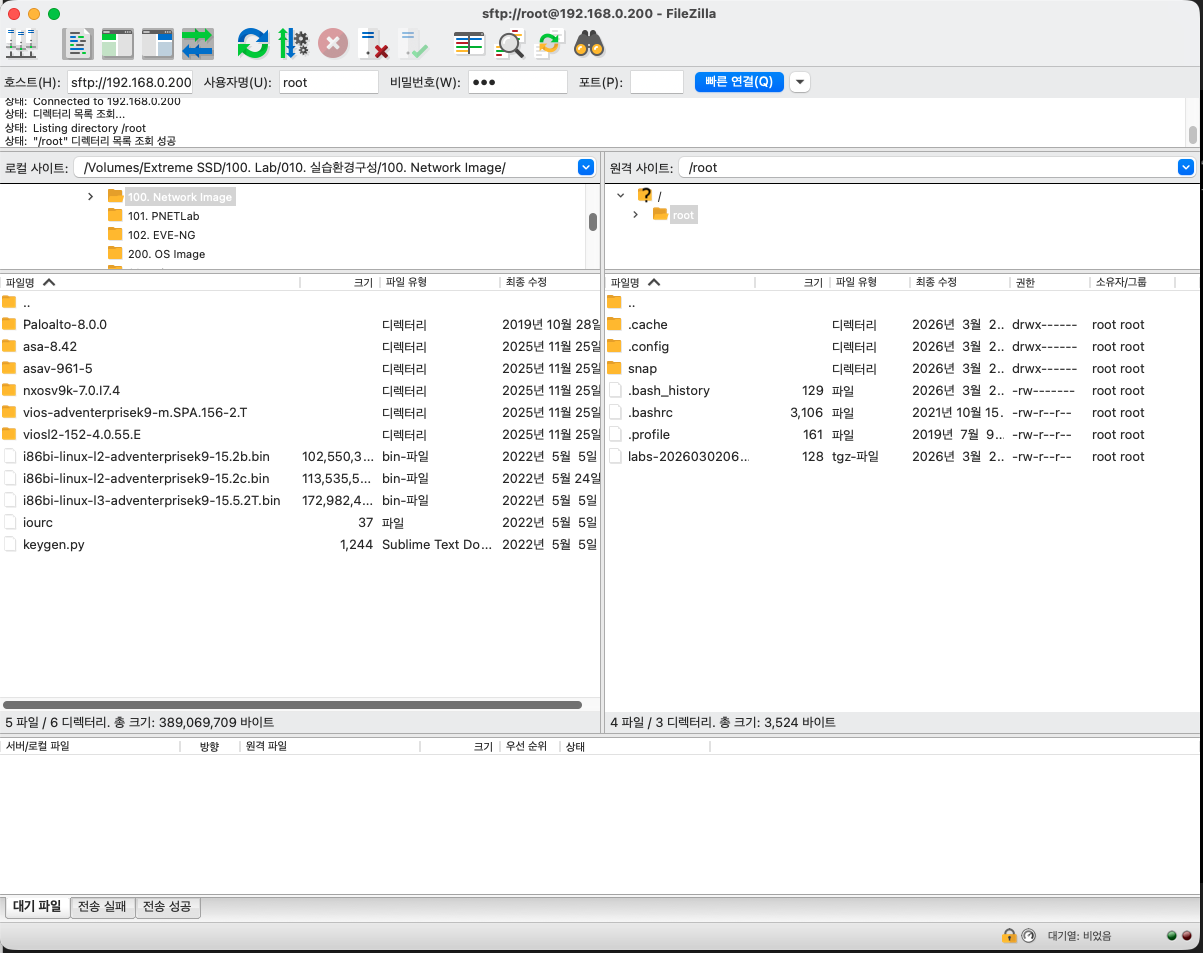
- 호스트: sftp://[EVE-NG IP 주소]
- 사용자명: root
- 비밀번호: 설정한 비밀번호 (기본값 eve)
- 포트: 22
Tip (Mac 사용자): 외장 SSD에 이미지를 보관 중이라면, FileZilla 좌측 로컬 디렉토리에서 최상위 경로(/)로 이동한 뒤 Volumes 폴더로 진입하면 연결된 외장 드라이브를 찾을 수 있습니다.
2. 이미지 종류별 업로드 경로 (매우 중요)
EVE-NG는 장비의 종류에 따라 업로드해야 하는 디렉토리 경로와 명명 규칙이 엄격하게 정해져 있습니다. 규칙에 어긋나면 웹 GUI에서 장비가 인식되지 않습니다.
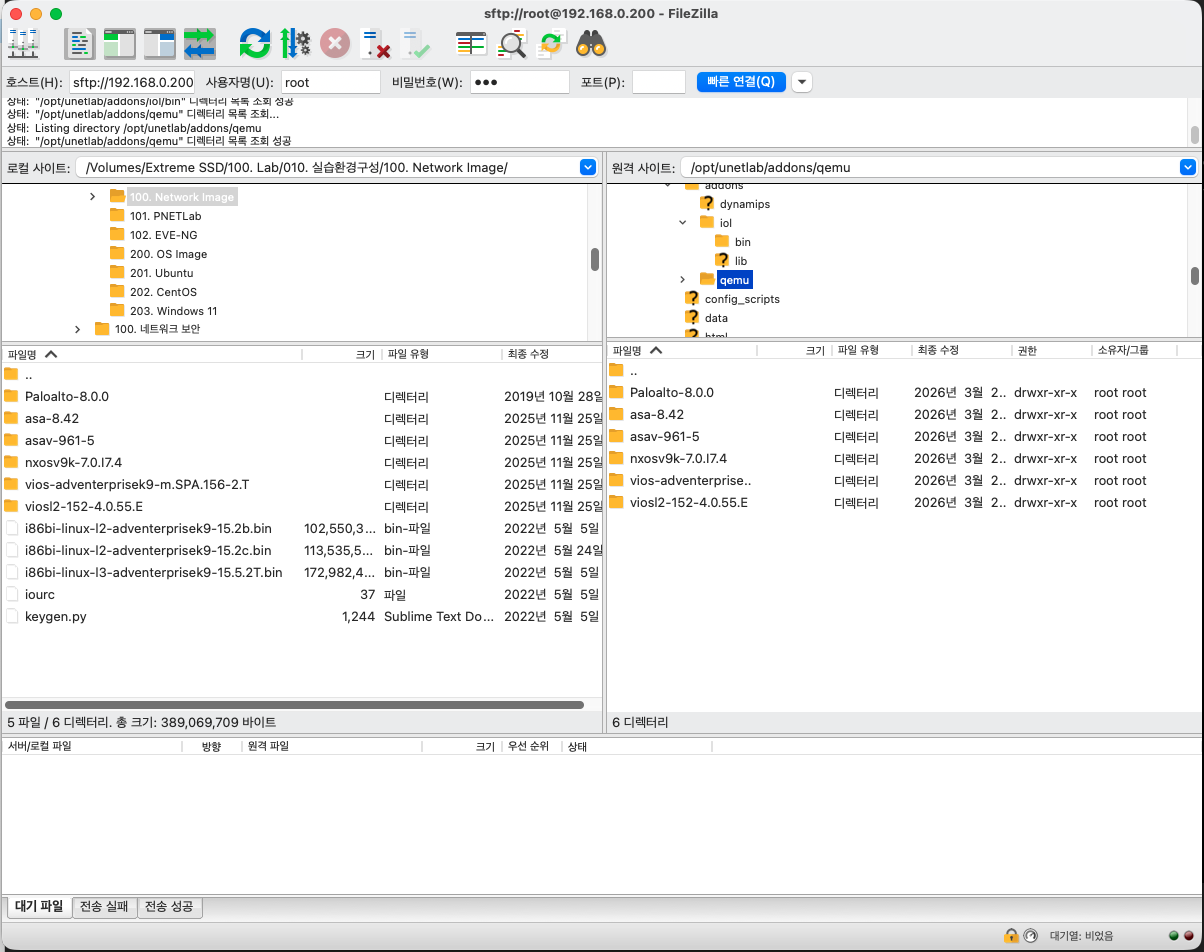
A. QEMU 이미지 업로드 (vIOS, Nexus, ACI 시뮬레이터 등)
- 경로: /opt/unetlab/addons/qemu/
- 업로드 규칙: .qcow2 파일만 단독으로 업로드하면 안 됩니다. 반드시 정해진 명명 규칙을 따르는 폴더 통째로 업로드해야 합니다. (예: vios-15.6.2T 폴더 안에 hda.qcow2 파일이 위치해야 함)
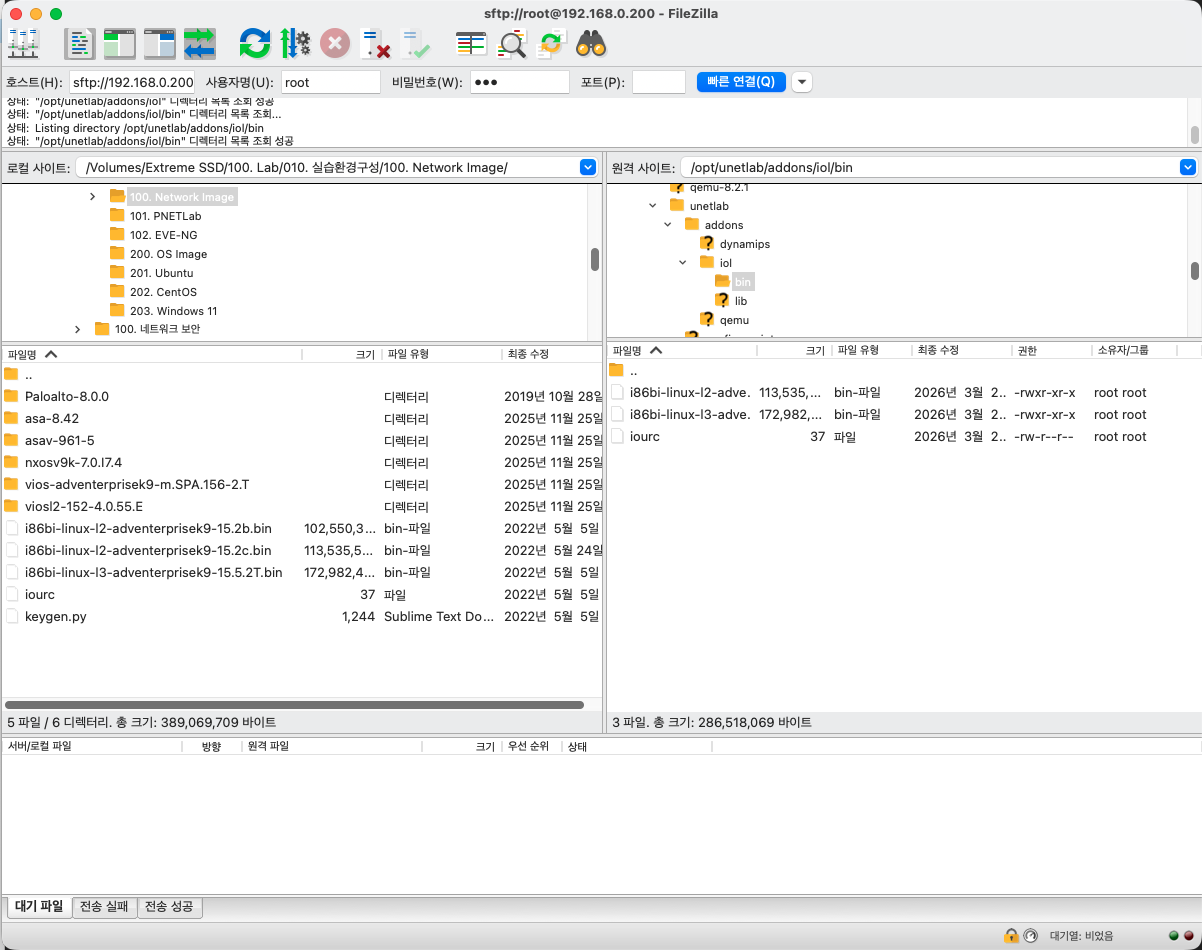
B. IOL 이미지 업로드 (L2, L3 스위치/라우터) 및 IOL 장비 라이선스(iourc) 적용
IOL 장비를 구동하기 위해서는 라이선스 키 역할을 하는 iourc 파일이 반드시 필요하며, 이 파일이 없으면 노드 전원을 켜도 즉시 꺼지는 현상이 발생합니다.
- 경로: /opt/unetlab/addons/iol/bin/
- 업로드 규칙: 폴더가 아닌 .bin 확장자로 끝나는 단일 파일들을 해당 경로 안에 모두 넣어줍니다.
- iourc 파일 주의사항: 파일명은 반드시 확장자 없이 iourc 여야 합니다. (예: iourc.txt인 경우 확장자 제거 필요)
3. 권한 복구 (Fix Permissions) - 핵심 단계
파일 업로드가 100% 완료되었다면 FileZilla를 종료하고, EVE-NG 서버의 터미널(Proxmox Console 또는 SSH)에 접속하여 아래의 권한 복구 명령어를 반드시 실행해야 합니다.
/opt/unetlab/wrappers/unl_wrapper -a fixpermissions
외부에서 복사해 온 파일들의 소유권과 실행 권한을 EVE-NG 시스템에 맞게 갱신하는 과정입니다. 이 과정을 누락하면 랩 화면에서 라우터 전원이 켜지지 않습니다.
4. 정상 구동 확인
모든 설정이 완료되었습니다. 웹 브라우저를 통해 EVE-NG GUI에 접속합니다.


- Add new lab을 눌러 새로운 테스트 랩을 생성합니다.
- 빈 도화지에 마우스 우클릭 후 Node를 선택합니다.
- 방금 업로드한 장비(예: Cisco IOL)가 파란색 글씨로 활성화되어 있는지 확인하고 노드를 추가합니다.
- 장비를 우클릭하여 Start를 누릅니다.
- 장비 아이콘이 파란색으로 변하며 유지된다면 성공입니다. 노드를 더블클릭하여 CLI 창을 열고 Router> 프롬프트가 정상적으로 나타나는지 확인합니다.
'Etc > Proxmox' 카테고리의 다른 글
| [Proxmox] Home Server Migration Step 3: Ubuntu 24.04 LTS 서버 구축하기 (0) | 2026.03.02 |
|---|---|
| [Proxmox] Home Server Migration Step 2: EVE-NG 구축하기 (0) | 2026.03.02 |
| [Proxmox] Home Server Migration Step 1: Proxmox VE 설치 및 초기 네트워크 세팅 가이드 (0) | 2026.03.01 |